Showing posts with label Audacity. Show all posts

Wednesday, August 5, 2009

किसी Karaoke ट्रैक में अपनी आवाज़ कैसे डालें?

संगीत के साथ अपनी आवाज़ रिकॉर्ड करना चाहते हैं?


यह सवाल मुझसे पिछले कई महीनों से पूछा जा रहा है कि हम अपनी आवाज़ के पीछे (पार्श्व में) संगीत कैसे डाल सकते हैं, उसे संपादित कैसे कर सकते हैं। या किसी कैरिऑकि ट्रैक पर अपनी आवाज़ कैसे रिकॉर्ड करें? आज मैं इसका वीडियो ट्यूटोरियल लेकर उपस्थित हूँ, जिससे आप ऑडेसिटी के इस्तेमाल से यह काम आसानी से करना सीख सकते हैं।

दोस्तो, कैरिऑकि यानी Kara-oke एक जापानी भाषा का शब्द है जो जापानी के कैरा (यानी खाली, रिक्त) और ओके (यानी ऑरकेस्ट्रा) से मिलकर बना है। कैरिऑकि ट्रैक किसी चिर-परिचित गीत का केवल संगीत-हिस्सा होता है। इससे गायक-गायिका की आवाज़ें निकाल दी जाती हैं। माना जाता है कि सन 1971 में जापान के संगीतकार डैसुकि इनोई ने सर्वप्रथम एक ऐसी मशीन का आविष्कार किया था जो संगीतबद्ध गीत से मेल-फीमेल आवाज़ को हटा देता था। बाद में यह यूरोप और एशिया में बहुत मशहूर हुआ।

खैर कैरिऑकि का इतिहास चाहे जो भी हो, हम आपको बताते हैं कि आप अपनी आवाज़ के साथ संगीत की सुर-ताल कैसे जोड़ सकते हैं।

इससे पहले कि आप यह वीडियो ट्यूटोरियल देखें, आप अपने सिस्टम पर ऑडेसिटी ज़रूर इंस्टॉल (संस्थापित) कर लें। ऑडेसिटी इंस्टॉल करने का ट्यूटोरियल यहाँ उपलब्ध है।

नीचे का प्लेयर चलायें। अगर वीडियो छोटा दिख रहा हो तो इसे फुलस्क्रीन कर लें।


यदि आप इस वीडियो ट्यूटोरियल को अपनी सुविधानुसार देखना-सुनना चाहते हों तो यहाँ से डाउनलोड कर लें।

कोई सवाल हो तो ज़रूर पूछें।

Tuesday, August 5, 2008

ऑडेसिटी से अपनी आवाज़ रिकॉर्ड कैसे करें

पॉडकास्टिंग क्या है?
पॉडकास्टिंग ब्लॉगिंग का प्रकार है जिसमें हम ध्वनि रूप में अपनी पोस्ट प्रकाशित करते हैं।
बहुत से मित्रों ने मुझे ईमेल किया और पूछा कि अपनी आवाज़ कैसे रिकॉर्ड करें। मैंने काफी खोजबीन के बाद यह पाया कि ऑडेसिटी (Audacity) रिकॉडिंग का सबसे सरल टूल है, जो मुफ़्त उपलब्ध है।

रिकॉर्डिंग के लिए आपके पास एक माइक का होना आवश्यक है। माइक अलग से खरीद सकते हैं। वैसे आजकल 'हैडफोन के साथ माइक' वाला उत्पाद खरीदना लोग अधिक पसंद करते हैं। नीचे का चित्र देखें-


सर्वप्रथम नीचे के लिंक से ऑडेसिटी डाऊनलोड कर लें।

Audacity Download

फिर उसे अपने सिस्टम में (कम्प्यूटर में) इंस्टॉल करें।

इंस्टॉल करने के बाद ऑडेसिटी खुल जायेगा (लॉन्च हो जायेगा)। रिकॉर्डिंग शुरू करने से पहले निम्न बदलाव करें।

  1. प्रीफ्रेंसेस तय करें


  2. ऑडियो इनपुट/आऊटपुट सेट करें

  3. Mono चुनना बेहतर होगा क्योंकि पॉडकास्ट में हम बैकग्राउंड संगीत डालना पसंद करते हैं, इससे उसमें सुविधा होती है।


  4. प्लैबैक आऊटपुट सेट करें


  5. रोकॉर्डिंग इनपुट सेट करें


  6. Sound Quality (ध्वनि गुणवत्ता) सुनिश्चित करें।


अब हम रोकॉर्डिंग की तरफ बढ़ते हैं।

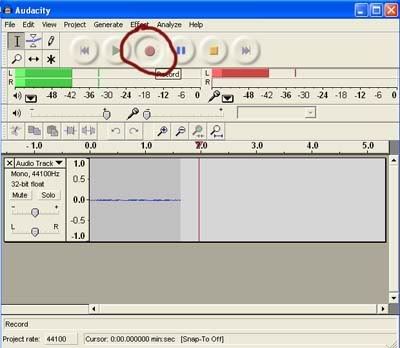
ऑडेसिटी लॉन्च होने के बाद File में जाकर 'New' चुनें। कुछ इस तरह का नज़ारा दिखाई देगा। रिकॉर्डिंग शुरू करने के लिए लाल रंग के गोल बटन को दबा कर बोलना शुरु कीजिए। पहले कुछ छोटा वाक्य बोलकर यह चैक करें कि आपके ऑडियो उपकरण ठीक तरह से काम कर रहे हैं या नहीं।


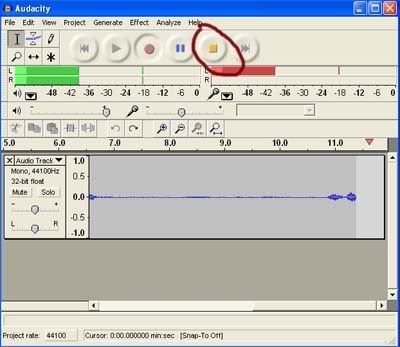
बोलना बन्द करते ही रिकॉर्डिंग बन्द करने के लिए स्टॉप का पीला बटन दबाइए


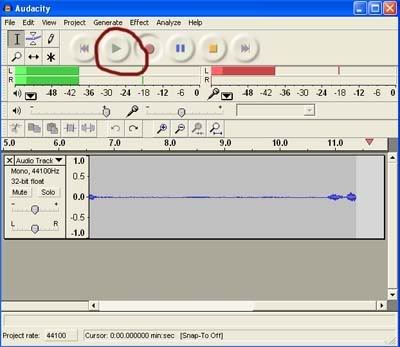
जामुनी (या हरा) रंग के बटन को दबा कर अपनी रिकॉर्डिंग सुनिए


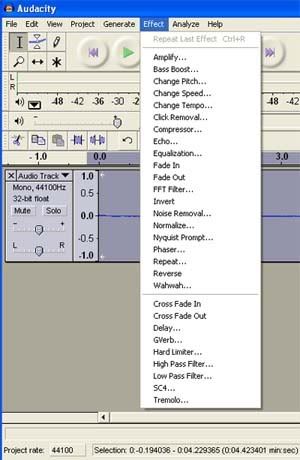
अगर आपको अपनी आवाज़ मे कोई कमी दिखती है तो ऑडिसिटी में ऐफैक्ट आइकॉन (Effect) दबा कर
उस कमी को दूर कर सकते हैं।


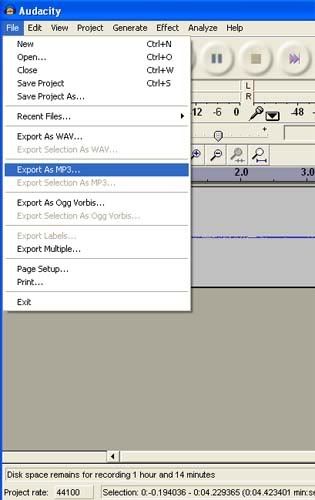
रिकॉर्डिंग सुरक्षित (To save recording) 'File' पर क्लिक करके 'Save Project' या 'Save Project As' के स्थान पर 'Export As MP3' का विकल्प चुनें (चूँकि MP3 फाइलों को तमाम मीडिया प्लेयरों में चलाया जा सकता है, इसे वेब पर भी आसानी से अपलोड किया जा सकता है, चूँकि MP3 फाइलों की साइज़ छोटी होती है, अतः आसानी से ईमेल द्वारा भेजा भी जा सकता है)।


जब आप पहली दफ़ा 'Export As MP3' पर क्लिक करेंगे तो Audacity आपसे पूछेगा कि lame_enc.dll नाम की फाइल कहाँ है। चूँके आपके कम्प्यूटर पर यह फाइल पहले से नहीं होगी, इसलिए इसे डाऊनलोड करना होगा। libmp3lame-win-3.97.zip से डाऊनलोड करें, चूँकि यह zip फाइल है, अतः डाऊनलोड करने के बाद आप इसे unzip करेंगे। आप इस फाइल को कहीं भी सुरक्षित (Save) कर सकते हैं। 'Export As MP3' विकल्प में इस lame_enc.dll को Locate कर लें। आपका फाइल MP3 प्रारूप में आयात होने लगेगा।

नोट- libmp3lame-win-3.97.zip डाउनलोड करते वक्त बहुत सम्भव है कि लिंक पर सीधे क्लिक करने से डाउनलोडिंग शुरू ना हो, उस परिस्थिति में उस लिंक पर दाया क्लिक (Right Click) करें और Save Target As का विकल्प चुनें।

यूट्यूब पर बहुत से वीडियो ट्यूटोरियल भी उपलब्ध हैं। मीनाक्षी धनवंतरि के सुपुत्र वरूण ने हमारे लिए निम्न दो वीडियो खोज भेजा है।

Audacity Tutorial: Part I


Audacity Tutorial: Part II


इससे जुड़ा कोई सवाल हो या ऑडेसिटी इस्तेमाल करने में कोई परेशानी आवें तो लिखें।

बृहद ट्यूटोरियल यहाँ उपलब्ध है।

Back to TOP